フリー画像
最終更新日:2026-09-11 19:12:52
任意の画像を画像設定に組み込む機能です。
アップロードした画像はR-Cabinetに保存され、1店舗あたり10枚まで登録できます。
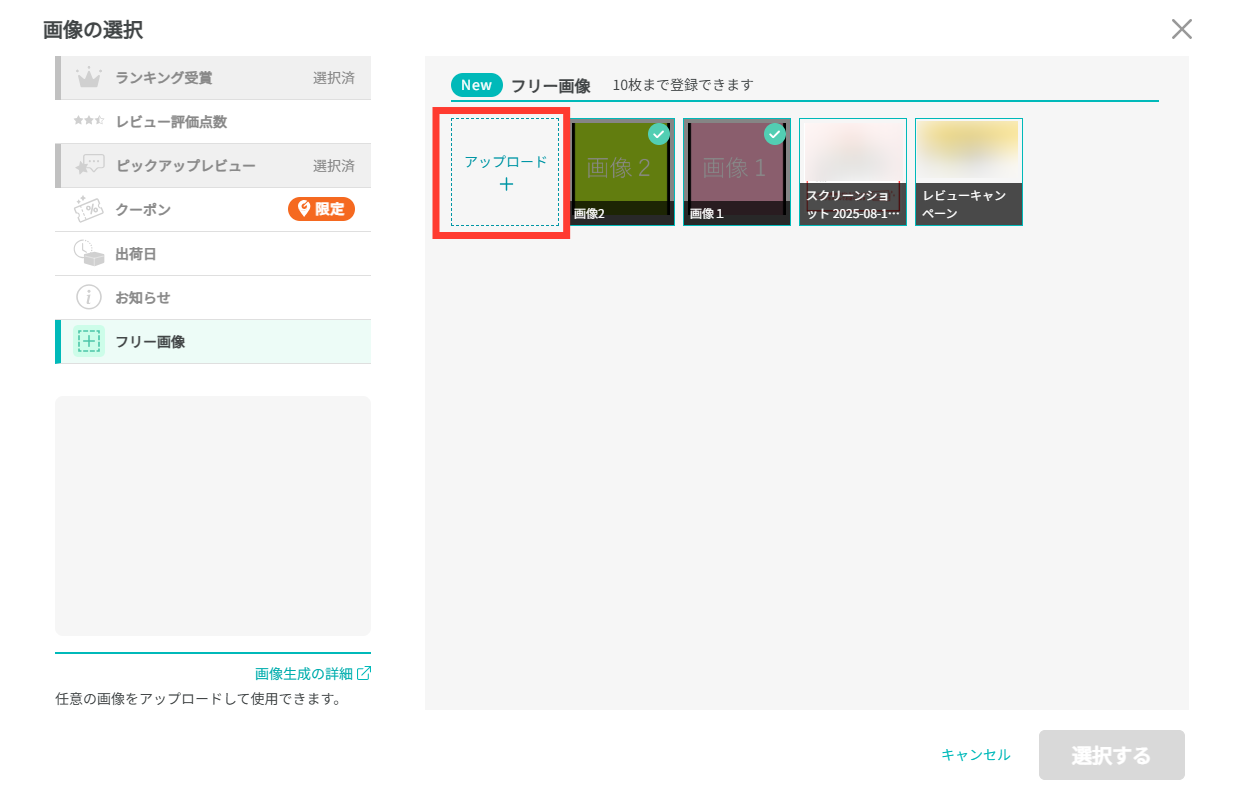
フリー画像をアップロード
■アップロード手順
「フリー画像」タブ内の「アップロード」から、
フリー画像としてアップロードする画像を登録します。
アップロードした画像はR-Cabinet内のIMG-UP利用フォルダに保存されます。
■対応ファイル形式
gif(gifアニメ含む)/jpg/jpeg/tif/png/bmpに対応しています。
なお、jpeg、tif、png、bmpは、登録時に自動的にjpg形式へ変換されます。
■ファイルサイズ・画像サイズ
1枚あたりのファイル容量は2MB以下、
画像サイズは横3,840×縦3,840ピクセル以下にしてください。
■登録画像名の入力
画像をアップロードする際、登録画像名の入力欄が表示されます。
全角25文字/半角50文字 で入力してください。
ここで入力した名前でR-Cabinetに登録されます。
設定
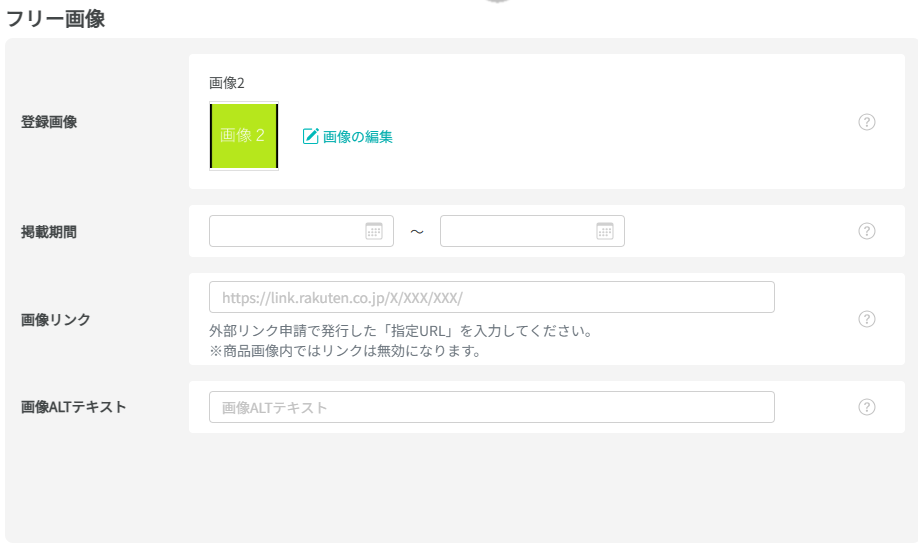
■掲載期間(任意)
フリー画像1枚ごとに「掲載開始日時」「掲載終了日時」を設定できます。
未入力の場合は常時掲載となります。日時は1時間単位で選択できます。
開始・終了の両方を指定する場合は、最短6時間以上の間隔が必要です。
■画像リンク(任意)
画像にリンクを設定する場合は、「https://」から始まるURLを入力してください。
楽天市場外のURLを、1,000文字以内で入力してください。
■ALT(任意)
画像のALTテキストを255文字以内で入力します。
反映箇所の選択
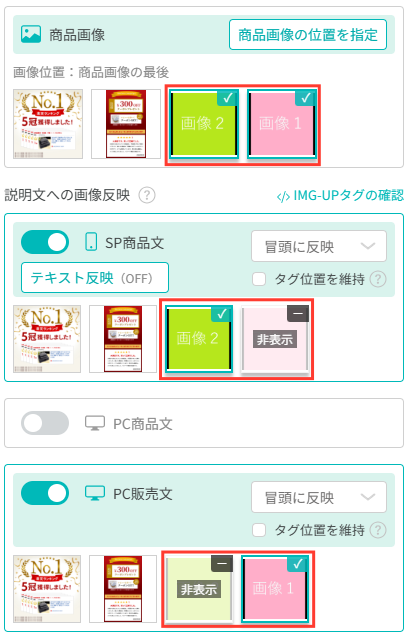
画像設定編集画面右で、各反映箇所のサムネイルをクリックすると、
フリー画像1枚ごとに表示/非表示を選択できます。
例えば「1枚目はSP商品説明文のみ」「2枚目は商品画像とPC商品説明文」のように、
枚数ごとに異なる反映箇所を設定できます。
反映するフリー画像の変更
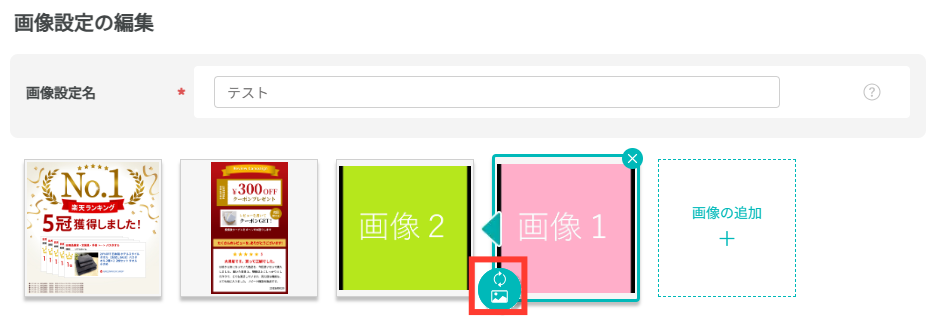
特定の画像設定でのみ、反映する画像を変更したい場合は、
画像デザイン変更ボタンから反映する画像を変更してください。
例:「画像1」を「画像設定①」と「画像設定②」で使用しており、
「画像設定②」でのみ「画像2」を反映させる設定に変更する場合
画像デザイン変更ボタンから反映する画像を変更してください。
登録済みフリー画像の一括差し替え
反映済みのフリー画像を使用しているすべての画像設定で、
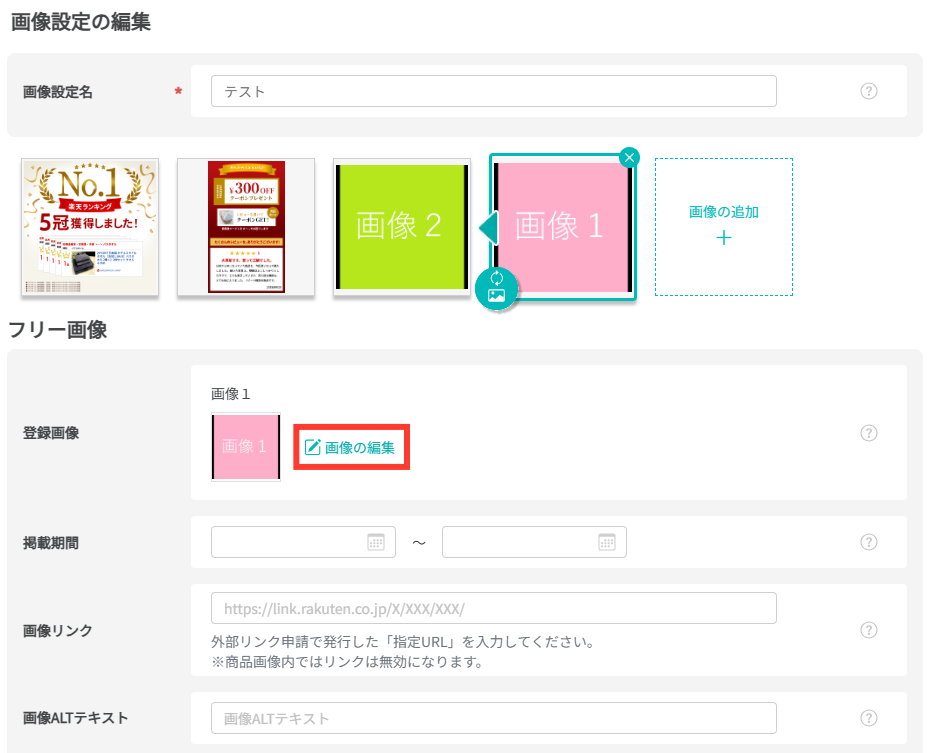
反映する画像を変更する場合は「画像の編集」より、変更してください。
例:「画像1」を「画像設定①」と「画像設定②」で使用しており、
「画像設定①」と「画像設定②」で「画像2」を反映させる設定に変更する場合
「画像の編集」より、反映する画像を変更してください。
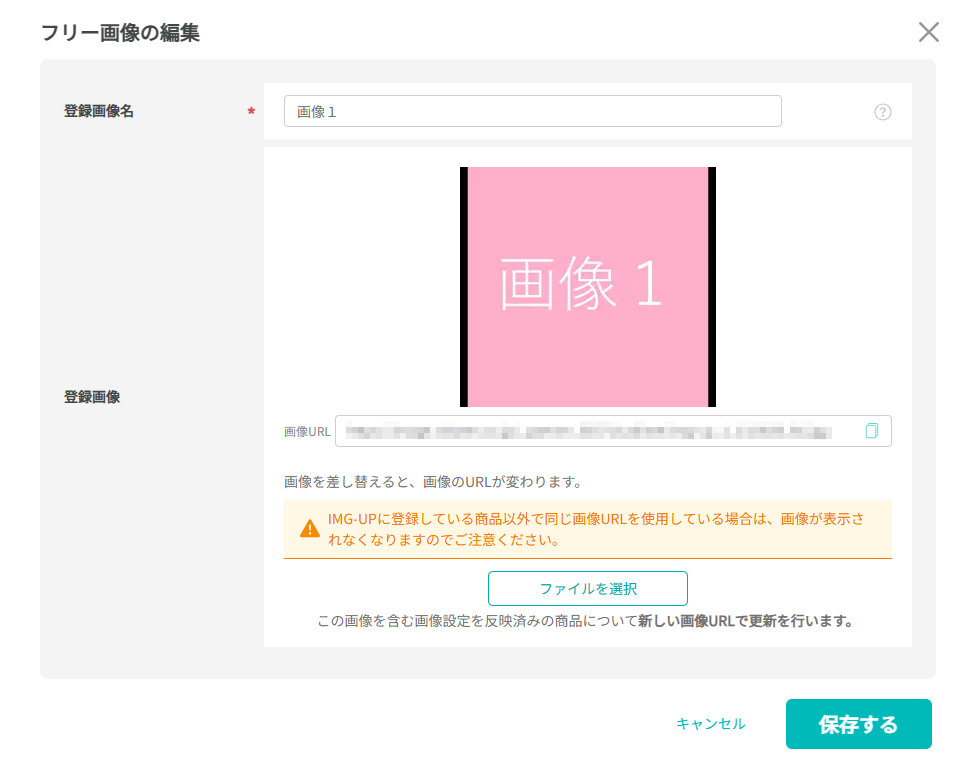
「画像の編集」画面について
■登録画像名のみを変更する場合
IMG-UP上の表示名のみが更新され、
R-Cabinet側の登録名は変更されません。
R-Cabinet側の名前も変更したい場合は、
画像の差し替えと同時に名前を変更してください。
■画像を差し替える場合
jpgからgif、gifからjpgへの変更はできません。
差し替えを行うと画像のURLが新しくなり、
その画像を使用しているすべての商品が反映待ちになります。
同じ画像を複数の画像設定で使用している場合、
どの画像設定で差し替えを行っても、すべての画像設定・商品に変更が反映されます。
■編集が反映されるタイミング
編集内容は、画像設定の保存時に確定されます。
画像設定を保存せずにキャンセルした場合、フリー画像の編集も実行されません。
■編集できない場合
そのフリー画像を使用している画像設定に、
反映待ちの商品が1件でもある場合、編集ボタンが無効になります。
反映が完了してから再度お試しください。
フリー画像の削除
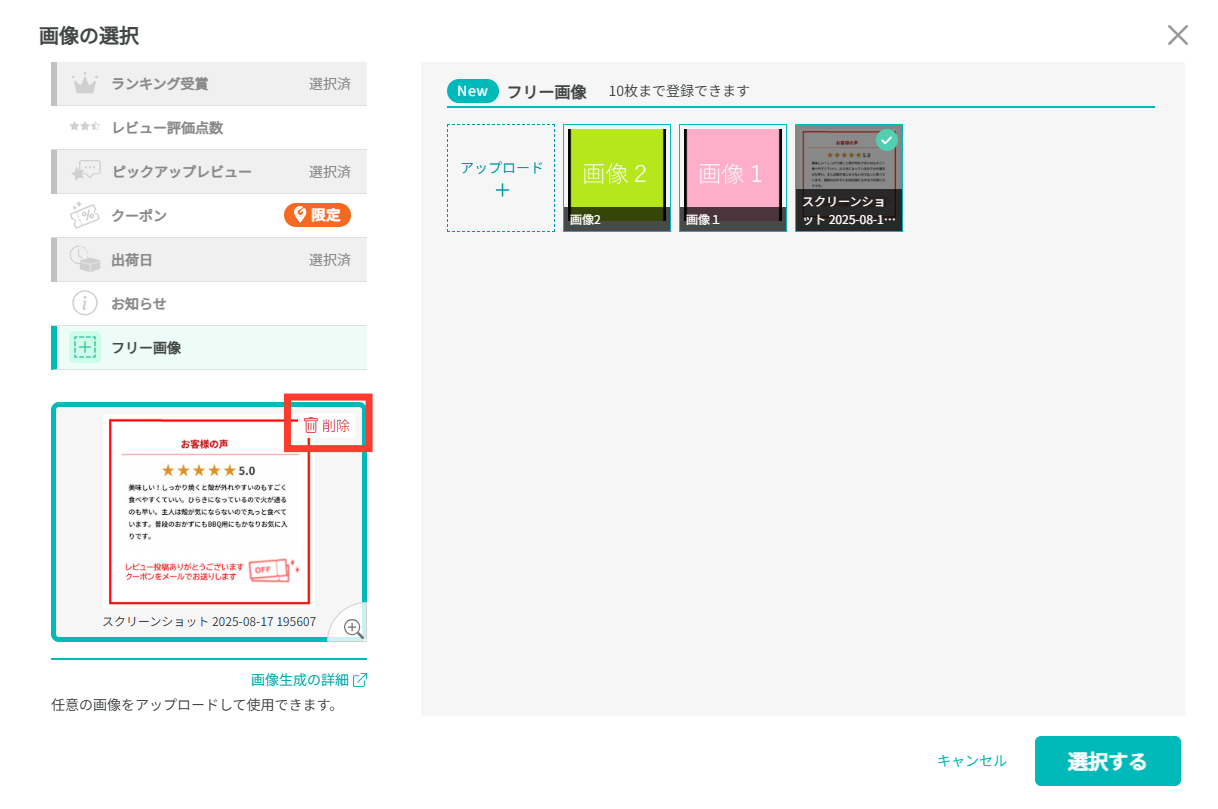
■削除手順
「画像の選択」モーダルのフリー画像一覧から画像を選択し、削除ボタンをクリックします。
削除すると一覧から削除され、R-Cabinet上のファイルも削除されます。
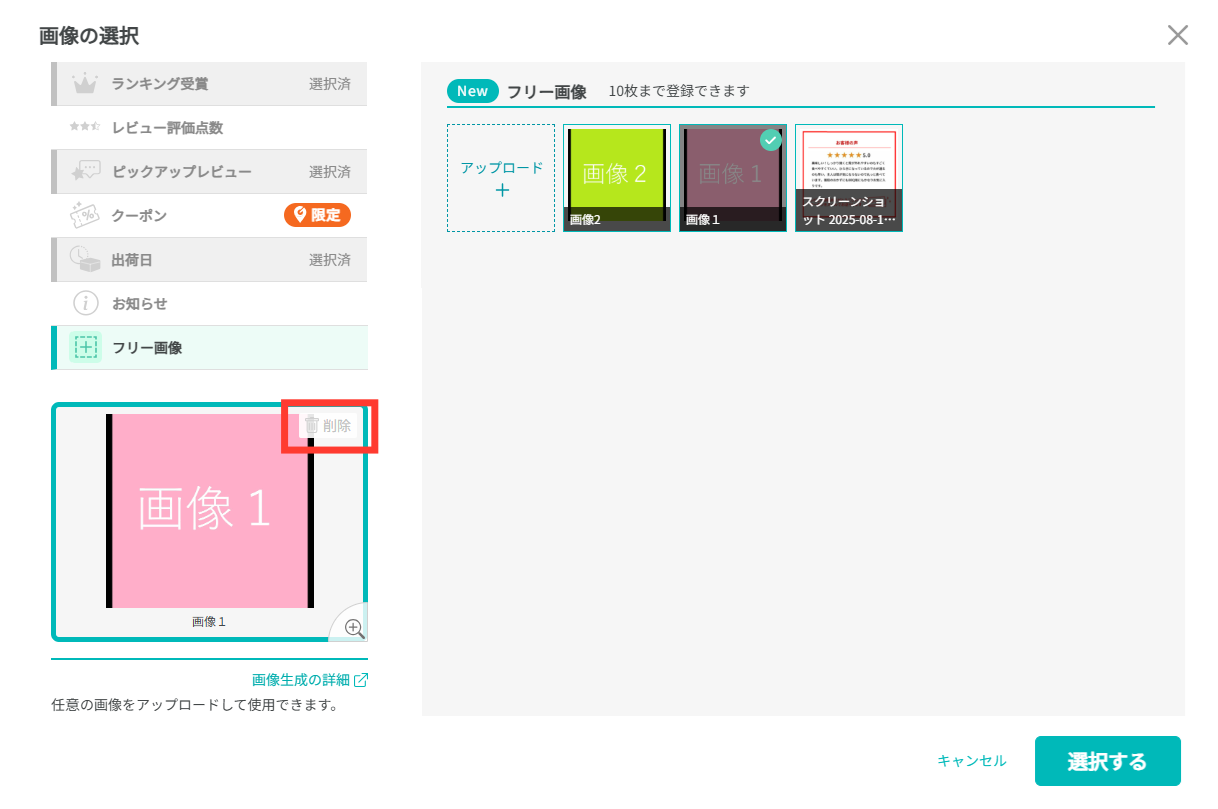
フリー画像を削除できない場合
利用中の画像設定がある画像は削除できません。
削除ボタンが無効になり、ホバー時に「利用中の画像設定があるため削除できません」と表示されます。
削除するには、先にすべての画像設定から該当の画像を外してください。