自動更新停止機能
最終更新日:2026-09-11 20:09:08
商品ごとに画像の自動更新を停止・再開する設定について説明します。
1商品ずつ変更する方法と、複数商品を一括で変更する方法があります。
更新停止設定の対象や条件
■操作可能なステータス
下記ステータスの商品に対して設定可能です。
・反映済み
・一部反映
参考:https://img-up.greenwich.co.jp/manual/item-list_statuses.html
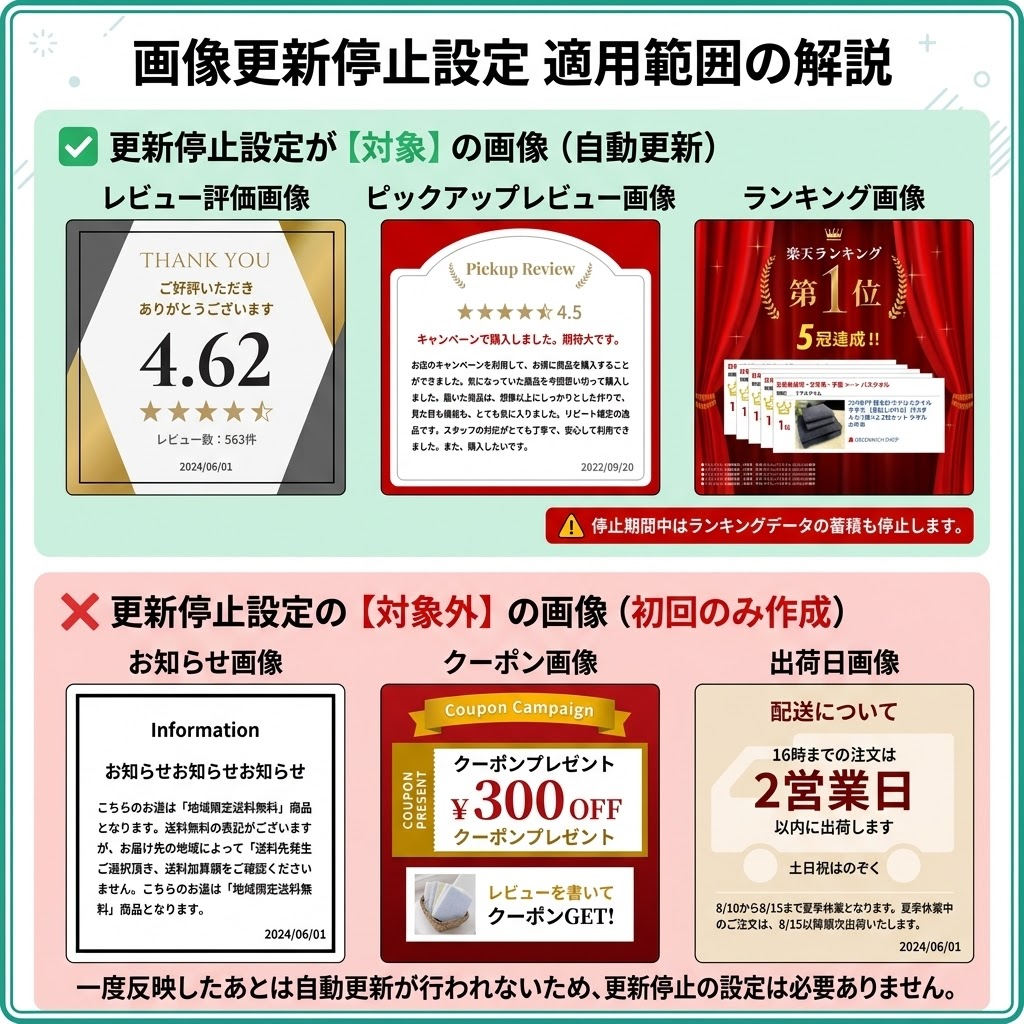
■更新停止設定が適用される画像
以下の画像に対して有効です。
・レビュー評価画像
・ピックアップレビュー画像
・ランキング画像
※更新を停止している間は、ランキングデータの蓄積も停止します。
1商品の更新停止設定を変更する
■操作手順
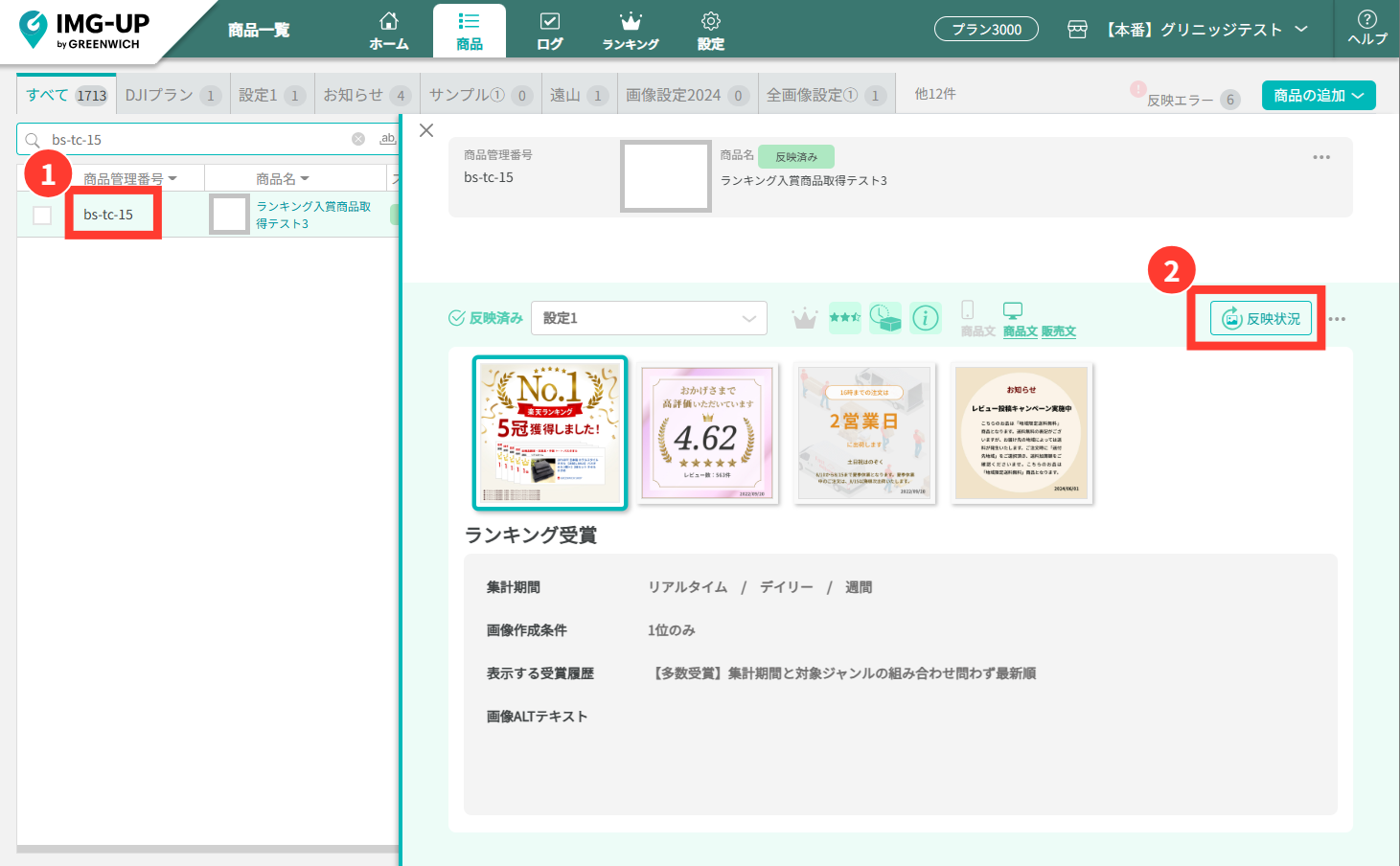
①商品一覧画面で対象商品をクリック
②「反映状況」ボタンをクリック
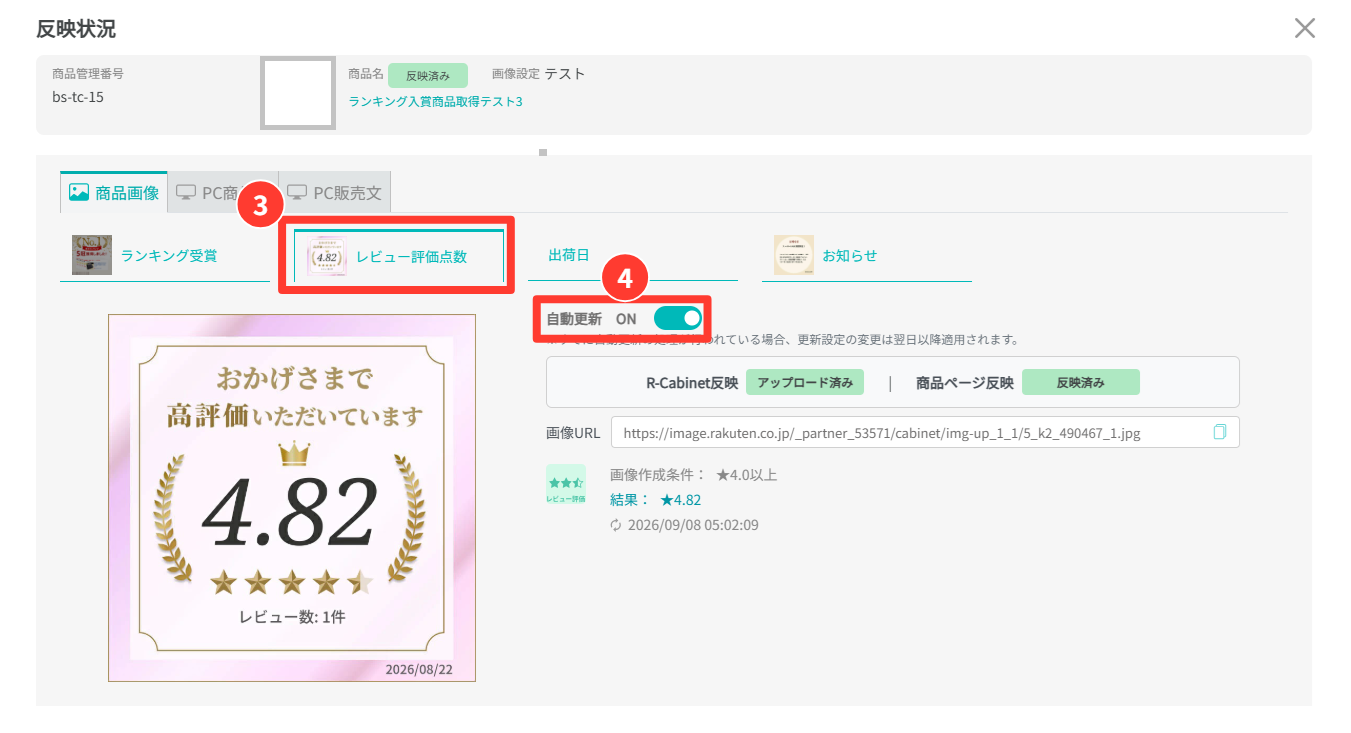
③自動更新を停止したい画像種別をクリック
④自動更新「ON」の箇所をクリックし、「OFF」に変更
※自動更新を再開する場合は、この箇所を「ON」に戻してください
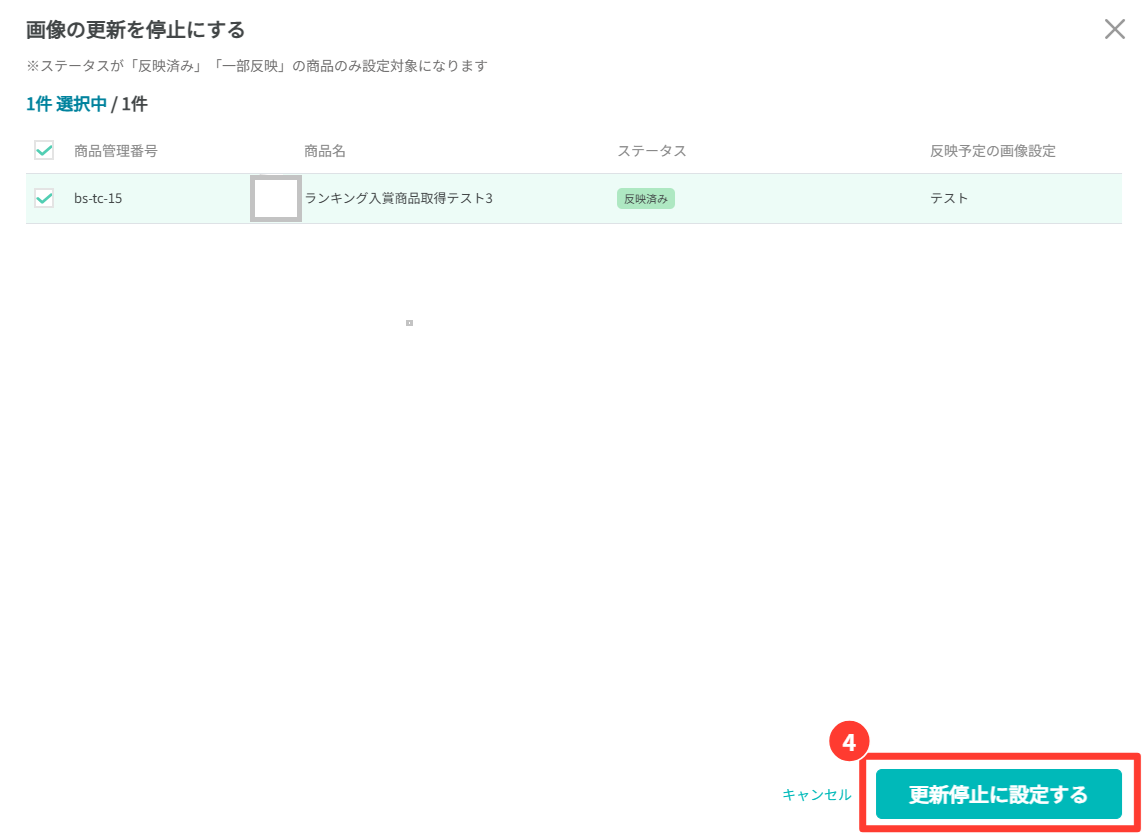
複数商品の更新停止・更新再開を一括で設定する
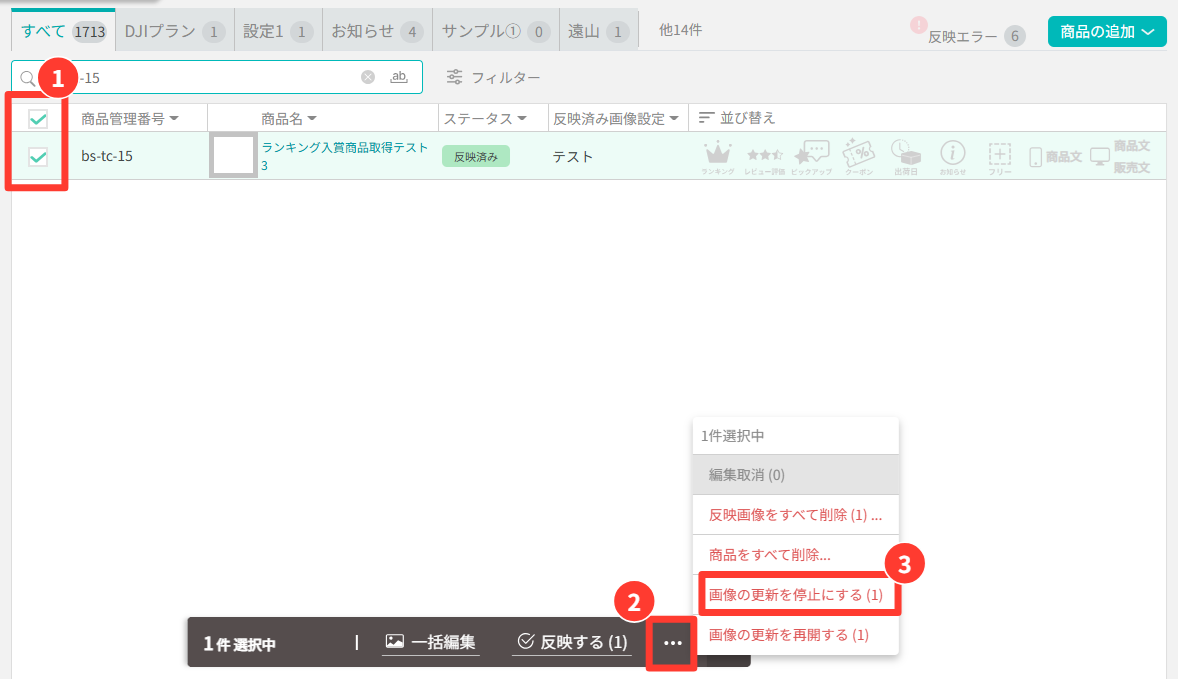
①商品一覧画面で対象商品にチェック
②「…(3点リーダー)」をクリック
③「画像の更新を停止にする」をクリック
※自動更新停止状態を解除する場合は「画像の更新を再開する」を選択
④確認画面が表示されますので、「更新停止に設定する」ボタンをクリック
※自動更新停止状態を解除する場合は「更新再開する」を選択
自動更新停止中の表示
更新停止に設定した商品の対象画像アイコンがグレーに変わります。
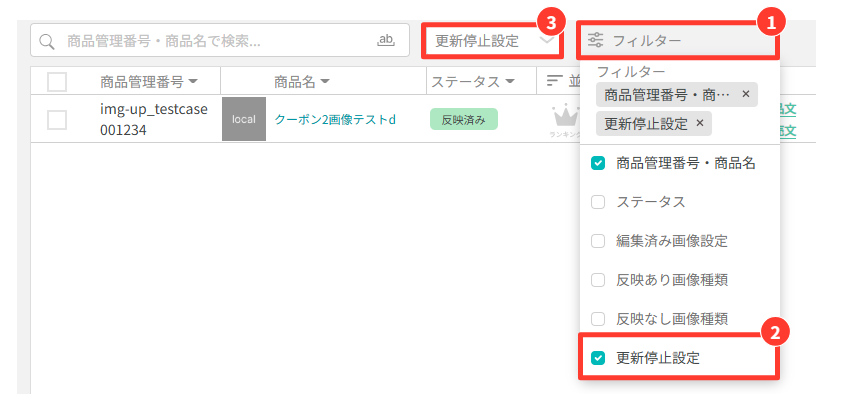
更新停止設定の商品をフィルターで絞り込む
更新停止が設定されている商品のみを絞り込んで表示できます。
■操作手順
①商品一覧画面の「フィルター」をクリックします。
②フィルターメニュー内の「更新停止設定」にチェックを入れます。
③さらに絞り込む場合は、「更新停止設定」をクリックし、
「ランキング」「レビュー評価点数」「ピックアップ」のいずれかにチェックを入れます。
■絞り込みの条件
複数の項目にチェックを入れた場合、
チェックを入れたすべての画像が更新停止に設定されている商品のみが表示されます。
いずれか1つのみ停止している商品は表示されません。
画像設定を変更した際の更新停止解除について
■更新停止が自動解除されるタイミング
更新停止が設定されている商品に対して下記操作を行うと、
更新停止の状態が解除され、更新対象に変わります。
・画像設定内容の変更
・反映する画像設定の変更
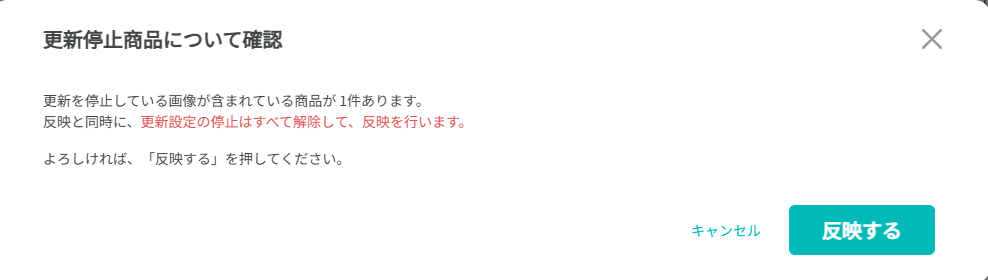
■アラート画面について
上記の操作を実行した際、
更新停止が設定されている商品が対象に含まれている場合はアラート画面が表示されます。
「反映する」ボタンをクリックすると、
更新停止の設定が解除され、画像作成の対象になります。