ピックアップレビュー(クーポン付き)
最終更新日:2026-05-18 16:08:14
※らくらくーぽん利用者限定機能です。
クーポン情報とレビューを1枚の画像にまとめて表示します。
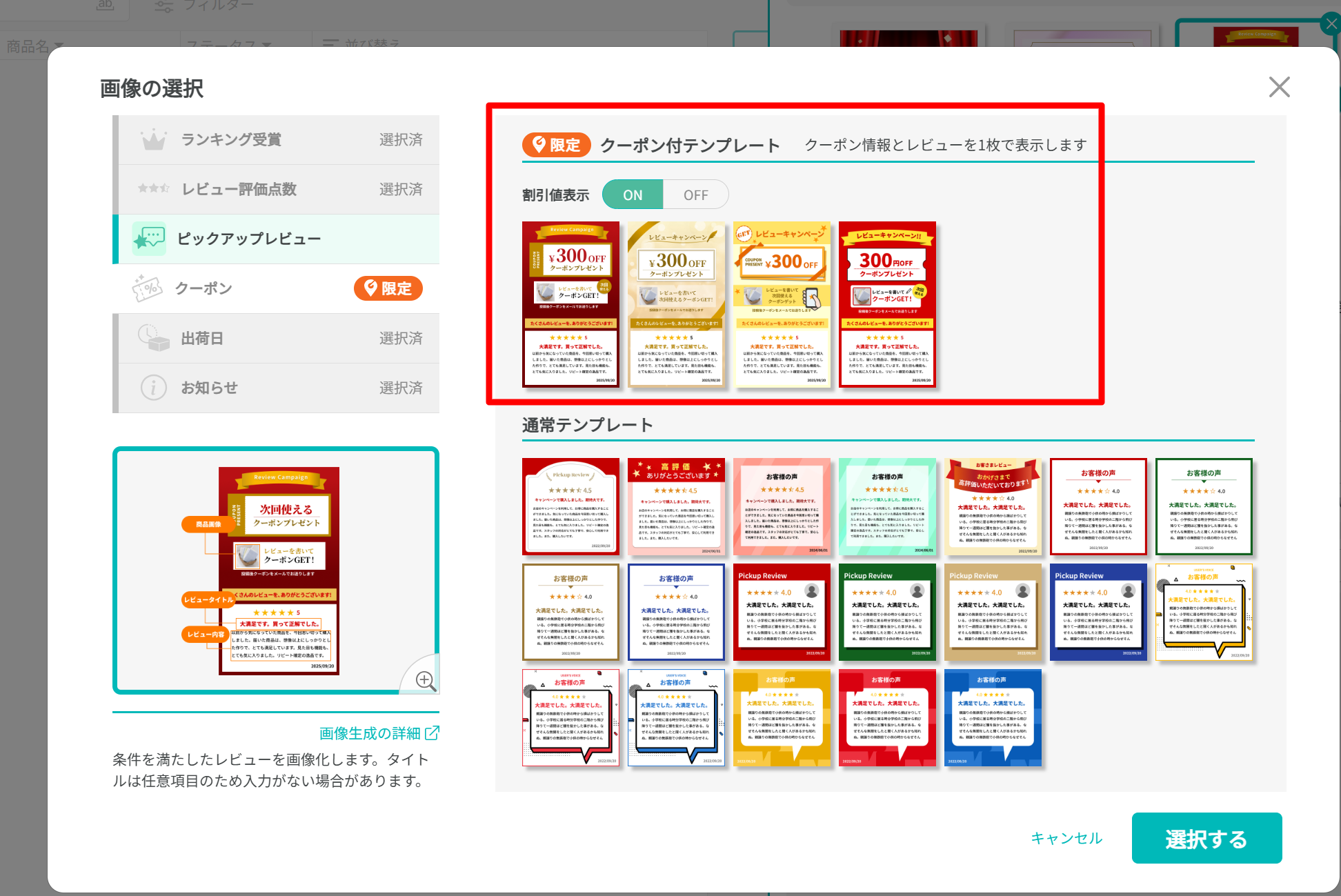
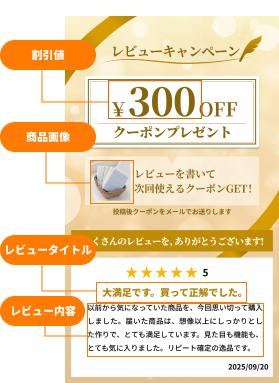
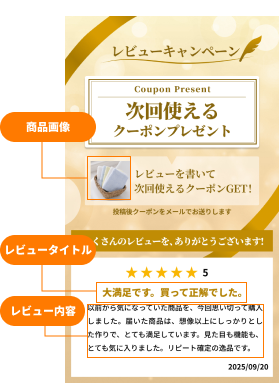
4
【割引値あり】設定項目の説明
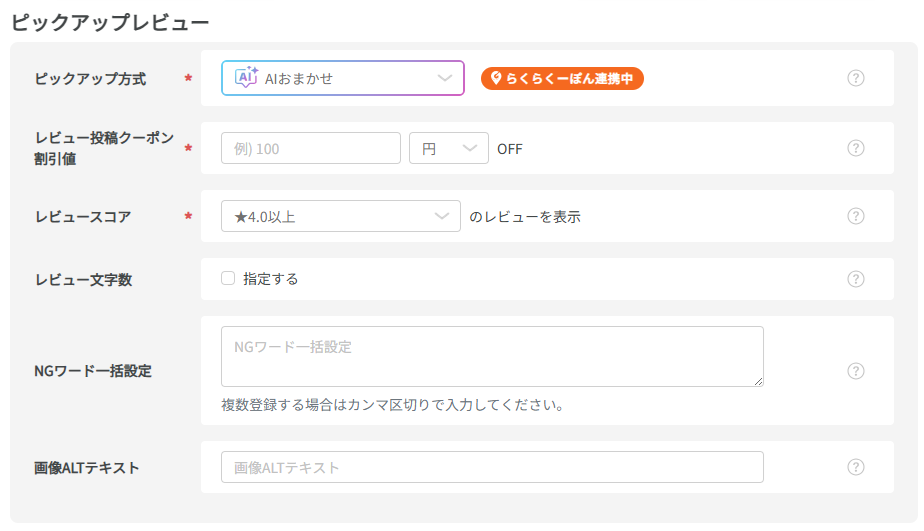
このステップは、割引値ありの画像デザインを選択した場合のみ行います。
■ピックアップ方式
以下2種類の方式があります
・最新:条件に当てはまる最新のレビューを表示します。
・AIおまかせ:らくらくーぽん利用者の場合、方式が「AIおまかせ」となります。
AIが訴求力の高いレビューを最大100件の中から自動選定します。
■ レビュー投稿クーポン割引値
レビュー投稿時に付与するクーポンの割引金額を設定します。
入力した割引値が、画像内のクーポン情報として表示されます。
■ レビュースコア
画像に表示するレビューの評価条件を指定します。
指定したスコア以上のレビューのみが表示対象となります。
■ レビュー文字数
表示するレビューの文字数条件を指定できます。
チェックを入れると、指定した文字数以上(40文字以上/80文字以上/120文字以上から選択)のレビューが表示されます。
※ 未指定の場合、文字数による制限は行われません。
■ NGワード一括設定
表示したくないキーワードを設定します。
指定したNGワードを含むレビューは、画像に表示されません。
複数登録する場合は、カンマ区切りで入力してください。
■ 画像ALTテキスト
この画像に設定するALTテキストを入力します。
商品ページのHTML上に設定され、検索エンジンやアクセシビリティ対応に利用されます。
5
【割引値なし】設定項目の説明
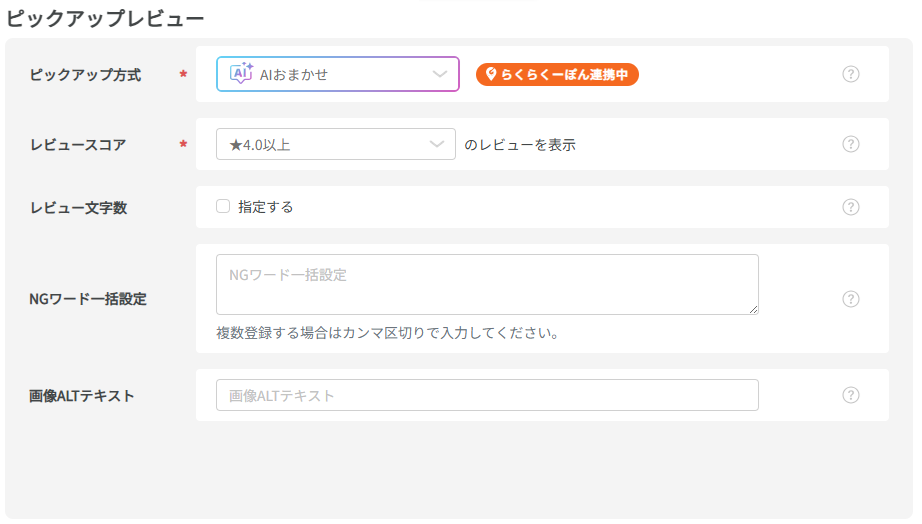
■ピックアップ方式
以下2種類の方式があります
・最新:条件に当てはまる最新のレビューを表示します。
・AIおまかせ:らくらくーぽん利用者の場合、方式が「AIおまかせ」となります。
AIが訴求力の高いレビューを最大100件の中から自動選定します。
■ レビュースコア
画像に表示するレビューの評価条件を指定します。
指定したスコア以上のレビューのみが表示対象となります。
■ レビュー文字数
表示するレビューの文字数条件を指定できます。
チェックを入れると、指定した文字数以上(40文字以上/80文字以上/120文字以上から選択)のレビューが表示されます。
※ 未指定の場合、文字数による制限は行われません。
■ NGワード一括設定
表示したくないキーワードを設定します。
指定したNGワードを含むレビューは、画像に表示されません。
複数登録する場合は、カンマ区切りで入力してください。
■ 画像ALTテキスト
この画像に設定するALTテキストを入力します。
商品ページのHTML上に設定され、検索エンジンやアクセシビリティ対応に利用されます。
6
関連マニュアル
▼AIおまかせ機能について
https://img-up.greenwich.co.jp/manual/image__detail_pickupreview.html#step-3
※らくらくーぽん利用者限定機能