商品画像1枚目の装飾パターン機能
最終更新日:2026-10-06 14:26:20
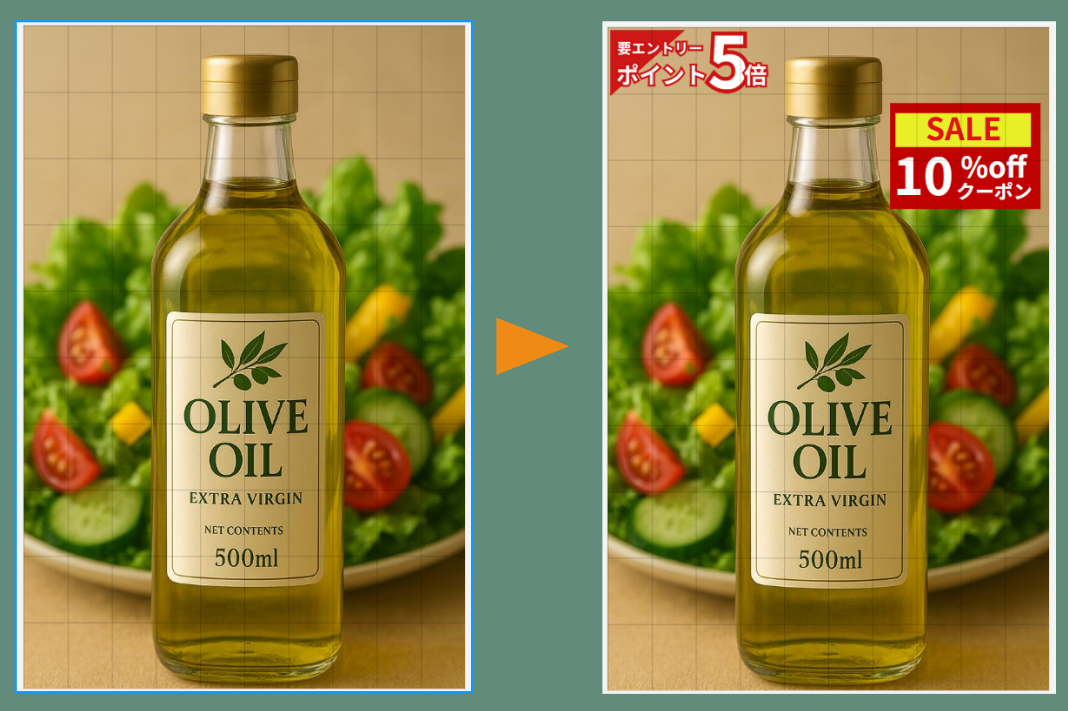
商品画像の1枚目に文字・画像素材・図形を重ねて合成し、商品ページへ反映できる機能です。
期間の指定や一括反映、RMS上での画像判定の確認にも対応しています。
1.この機能でできること
・商品画像の 1枚目に「送料無料」「20%OFF」などの文字や、アップロードした透かし画像などを重ねられます
・重ねる内容(装飾パターン)は店舗単位で作り、複数商品に割り当てられます
・掲載期間を設定できます。期間が終われば戻し先画像に自動で戻します。
使い方:①パターンを作る
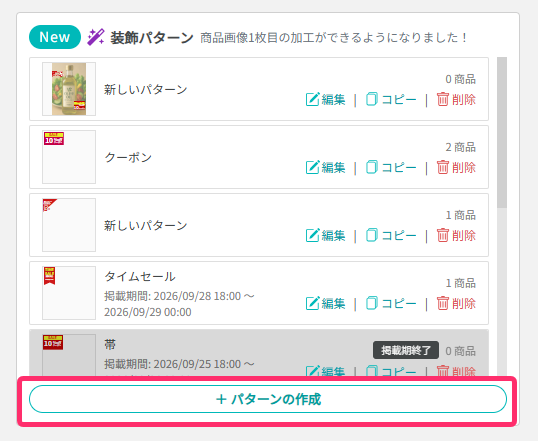
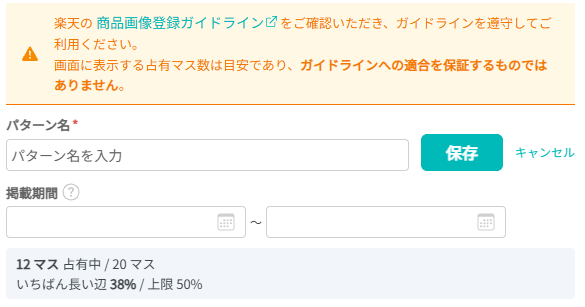
IMG-UP管理画面>商品ページの右エリアから「パターンの作成」ボタンをクリックし、
装飾パターン管理パネルからパターンを作成します。
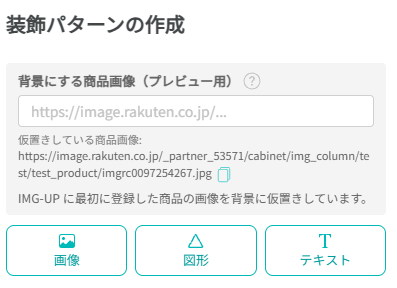
装飾パターンの作成
以下3種類の方法で装飾パターンを作成できます。
①画像:パターンに挿入したい画像を選択し、挿入画像をアップロードします。
②図形:パターンに挿入したい図形を選択し、色や大きさを調整できます。
選べる図形:長方形、円、バッジ、リボン、三角
③テキスト:パターンに文字を挿入できます。文言、大きさ、文字色、書体などを編集できます。
プリセットを選ぶと、よく使われるパターンを呼び出し、大きさ・文言・色を直すだけで使えます。
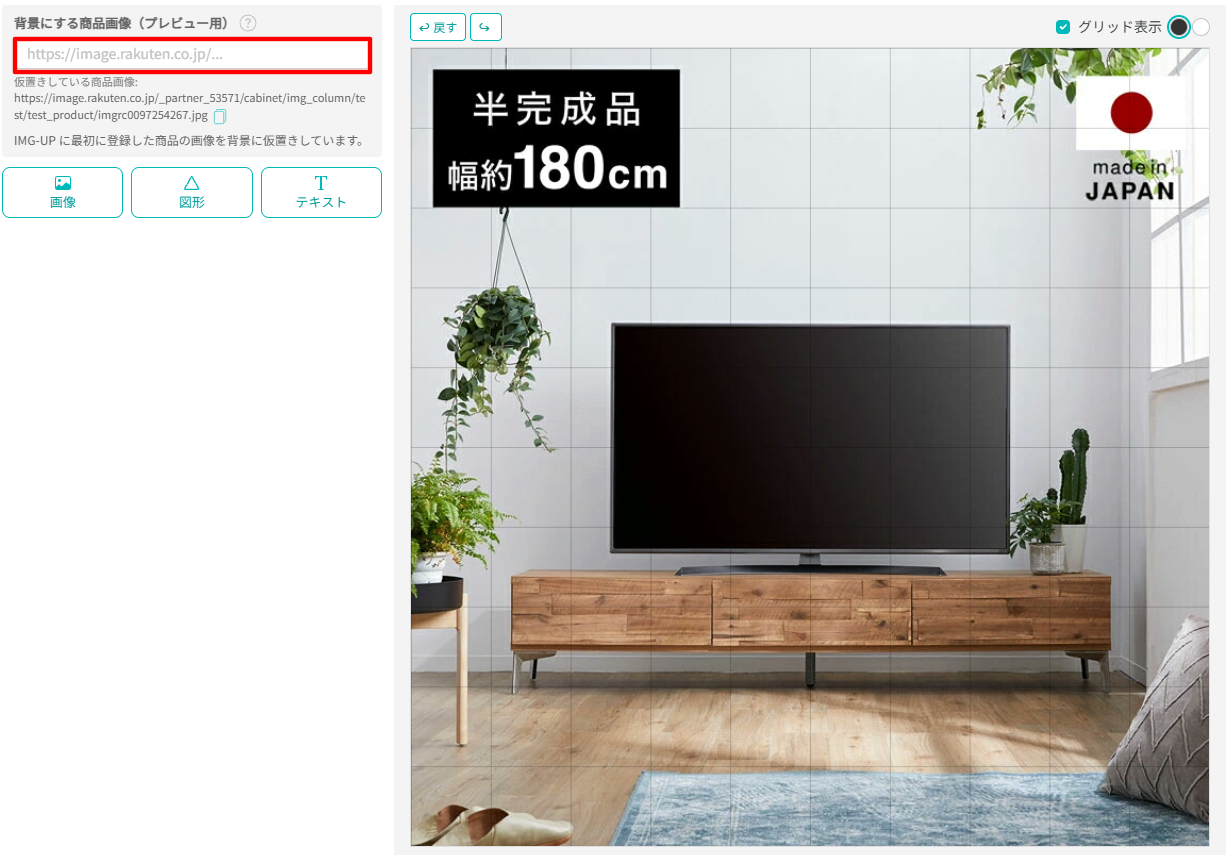
プレビューに表示している商品画像を変更する場合、背景にする商品画像(プレビュー用)に商品画像URLを入力してください。
パターン名を入力し、保存ボタンをクリックするとパターンを保存できます。
掲載期間:パターンを挿入した商品画像を期間限定で使いたい場合、期間を設定してください。
※掲載期間終了後、画像は自動で1つ前に戻ります。
使い方:② パターンを商品に設定
IMG-UP管理画面>商品ページから
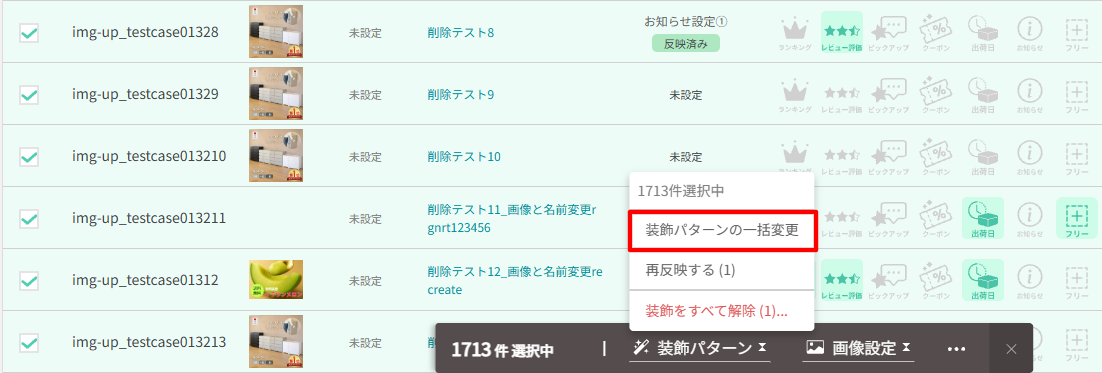
装飾パターンを適用したい商品を選択(チェック)し、
下部に表示される一括メニューから「装飾パターン」>「装飾パターンの一括変更」
を選択します。
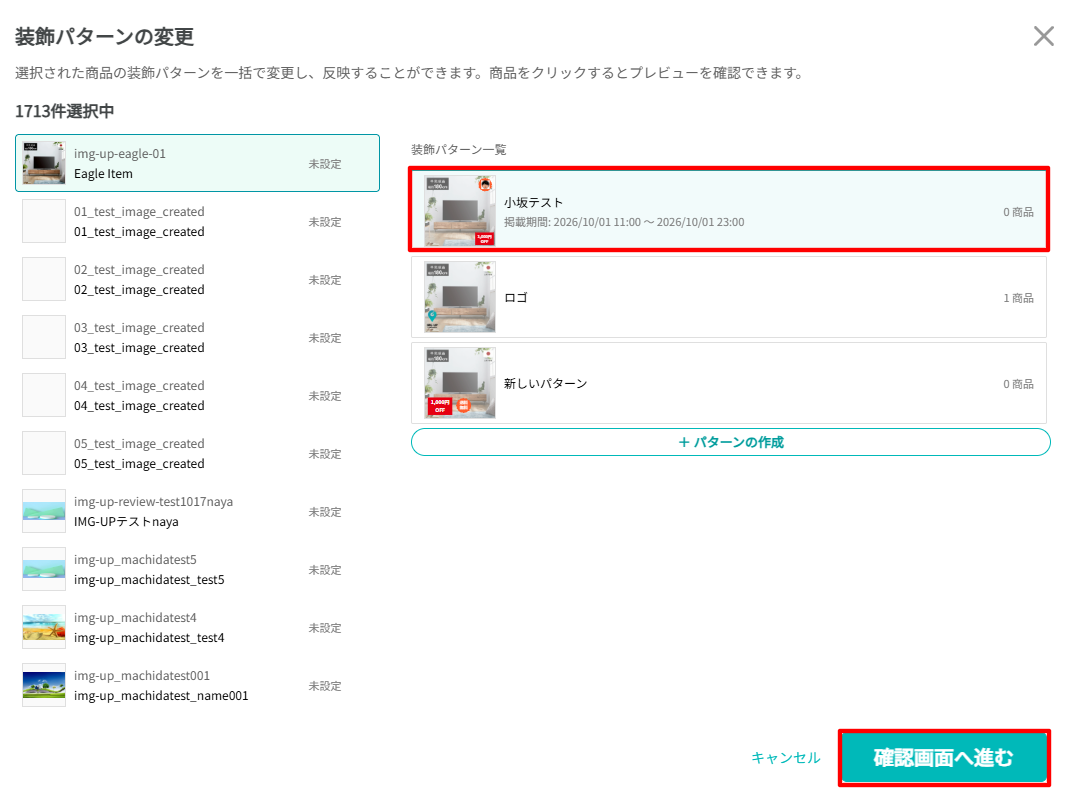
右側の装飾パターン一覧から適用したいパターンを選択し、確認画面へ進みます。
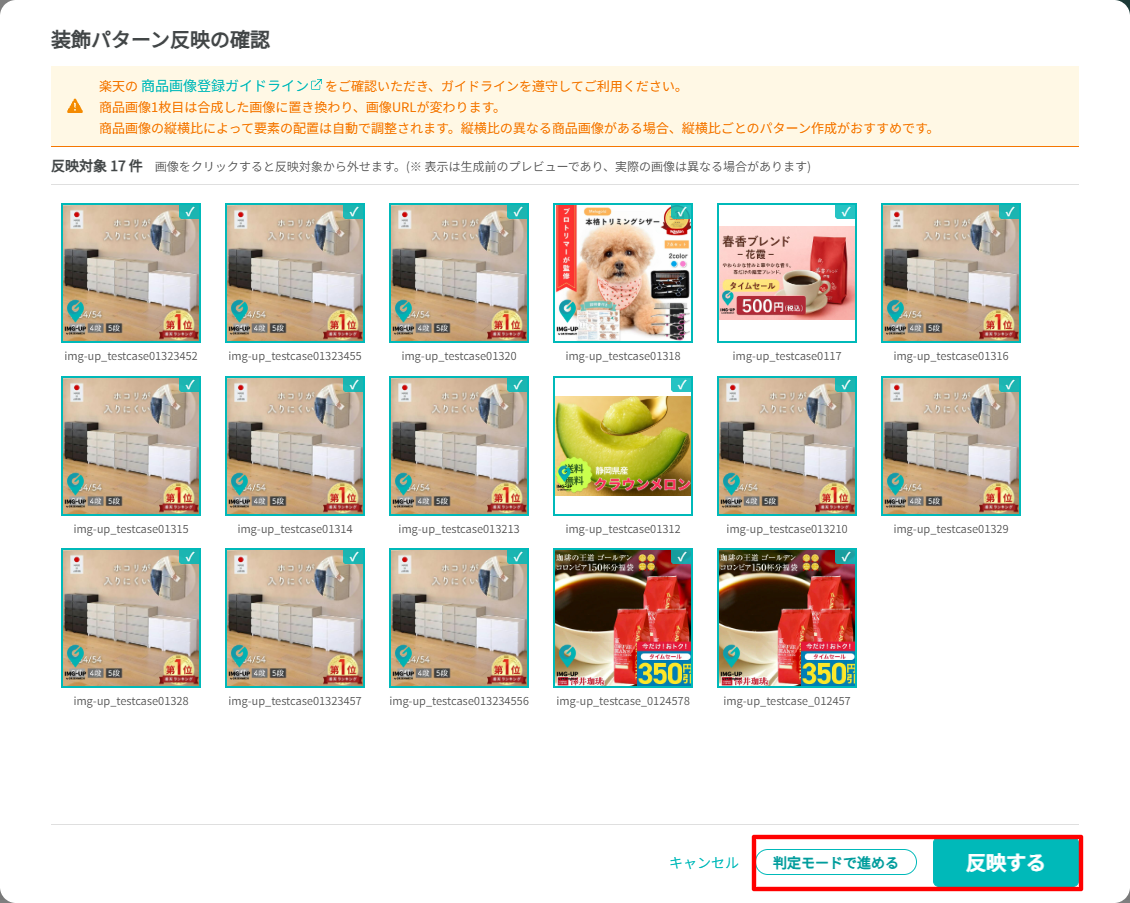
装飾パターンを適用した商品第1画像のプレビューが確認できます。
選択された商品のみ画像の反映を行います。
※掲載期間は選択を外していても適用されます。
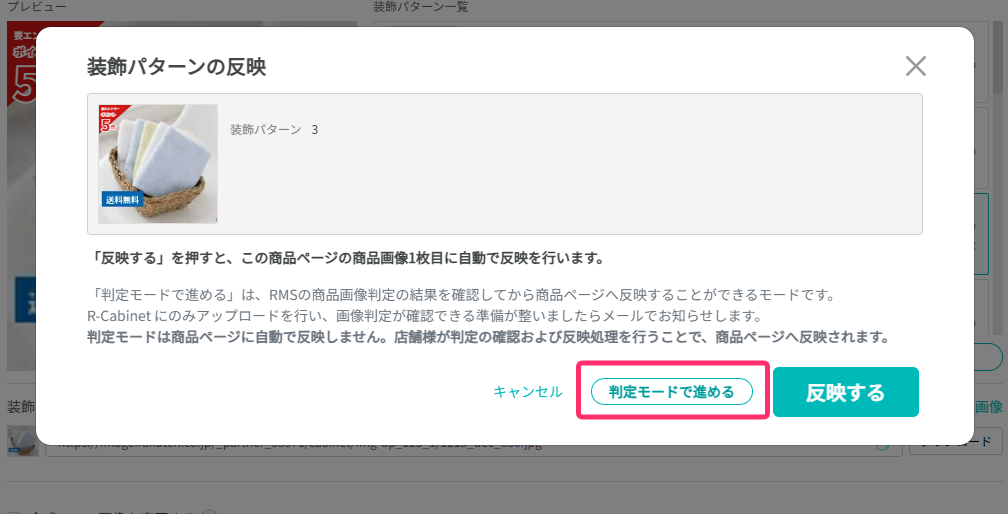
判定モードで進めるか反映するボタンのどちらかをクリックします。
反映する:選択された商品画像の反映が始まります。
判定モードですすめる:
商品ページへ載せる前に、楽天の画像判定で確かめてから店舗様が反映するモードです。
RMS でガイドライン適合を確かめてから 1枚目を変えたい店舗様向けです。
判定モードですすめるに関してはステップ12以降をご確認ください。
FAQ. 反映したのに商品ページが変わりません
A. 順次反映しているため時間がかかる場合がございます。
商品一覧上部の装飾ステータスで、どこまで進んでいるか確認してください。
「判定待ち」なら店舗様の操作待ちです。
FAQ. パターンを直したら他の商品も変わりました
FAQ. パターンを直したら他の商品も変わりました
A. 1つのパターンを複数商品で共有しているためです。
特定の商品だけ変えたいときは、パターンをコピーして別の装飾パターンとして適用してください。
判定モードについて
商品ページへ載せる前に、楽天の画像判定で確かめてから店舗様が反映するモードです。RMS でガイドライン適合を確かめてから 1枚目を変えたい店舗様向けです。
・楽天の判定ツールは RMS にログインした状態でないと開けません
・反映には必ず店舗様の操作が必要になります。
掲載期間で予約反映する場合、掲載開始までに反映操作を完了する必要があります。
・判定待ちの画像は、掲載終了を過ぎても消えません。
パターンの要素や合成ベース画像を変更する、または再反映すると古い画像は破棄して作り直します。
確認画面で「判定モードで進める」を選びます。
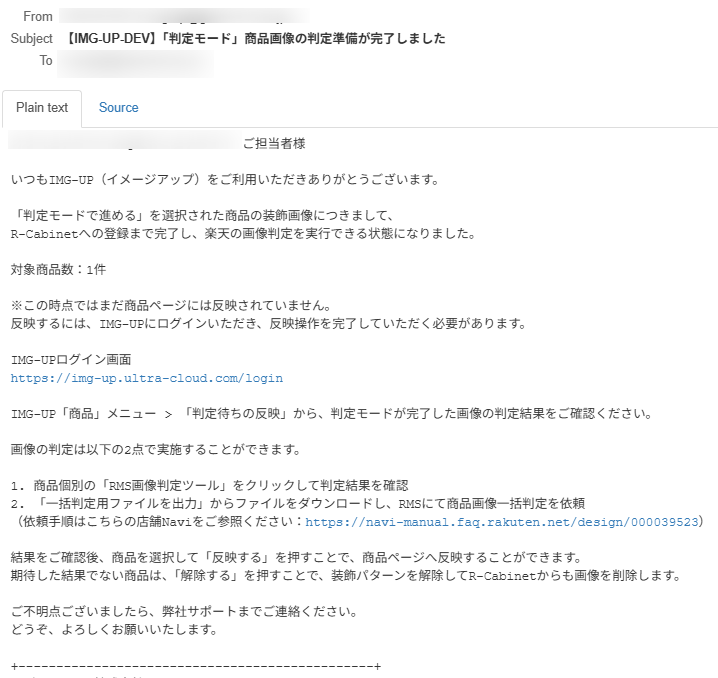
装飾画像が R-Cabinet に登録されます(この時点ではまだ、商品ページには反映されません)。
ステータスが「判定待ち」になり、「装飾画像『判定モード』による判定準備が完了しました」メールが届きます。
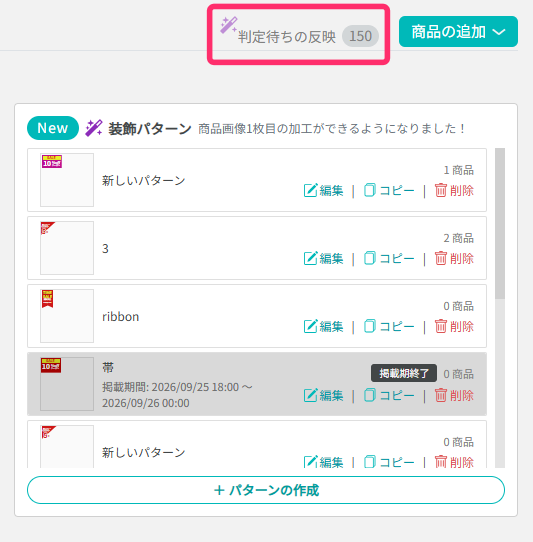
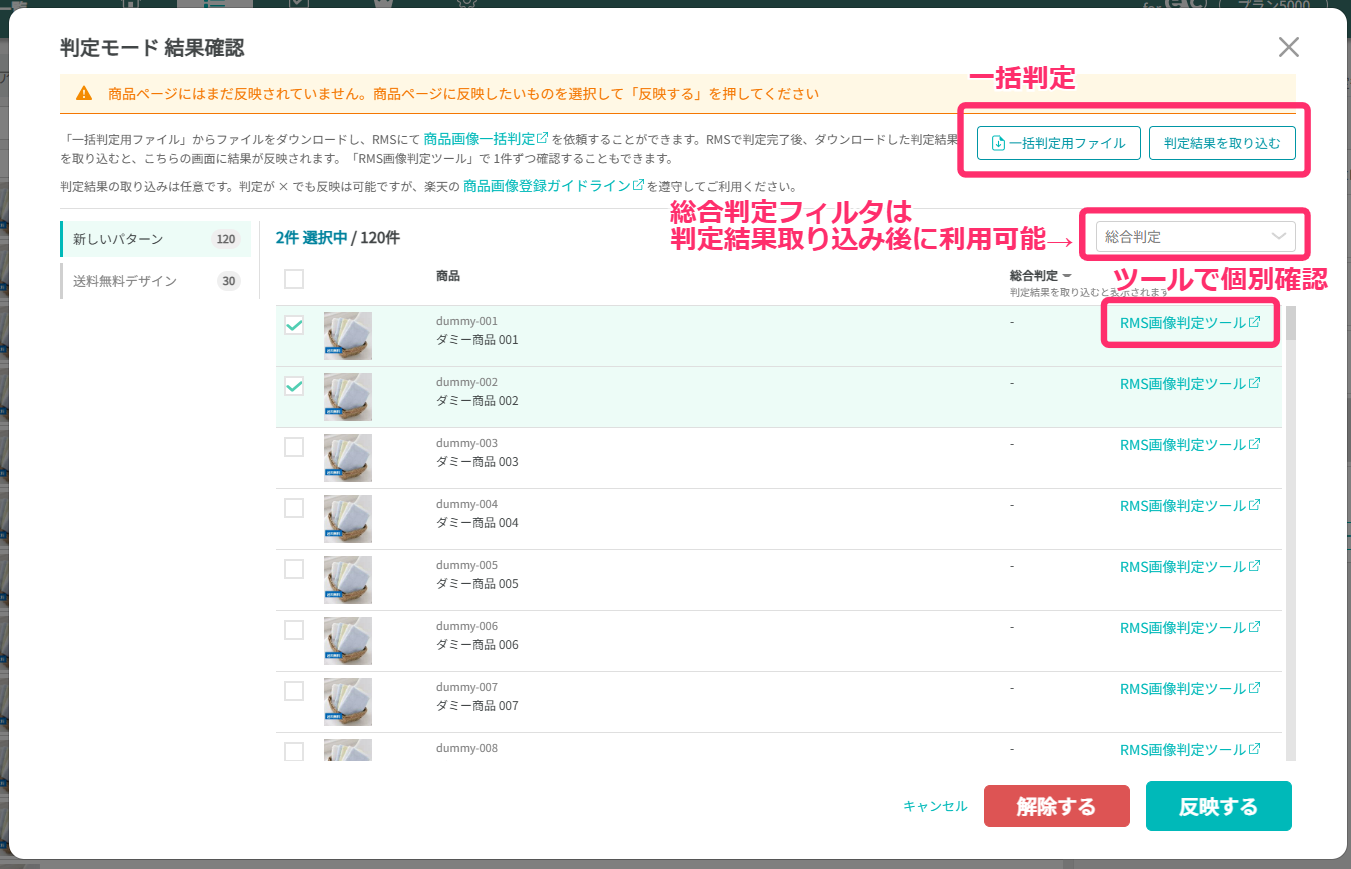
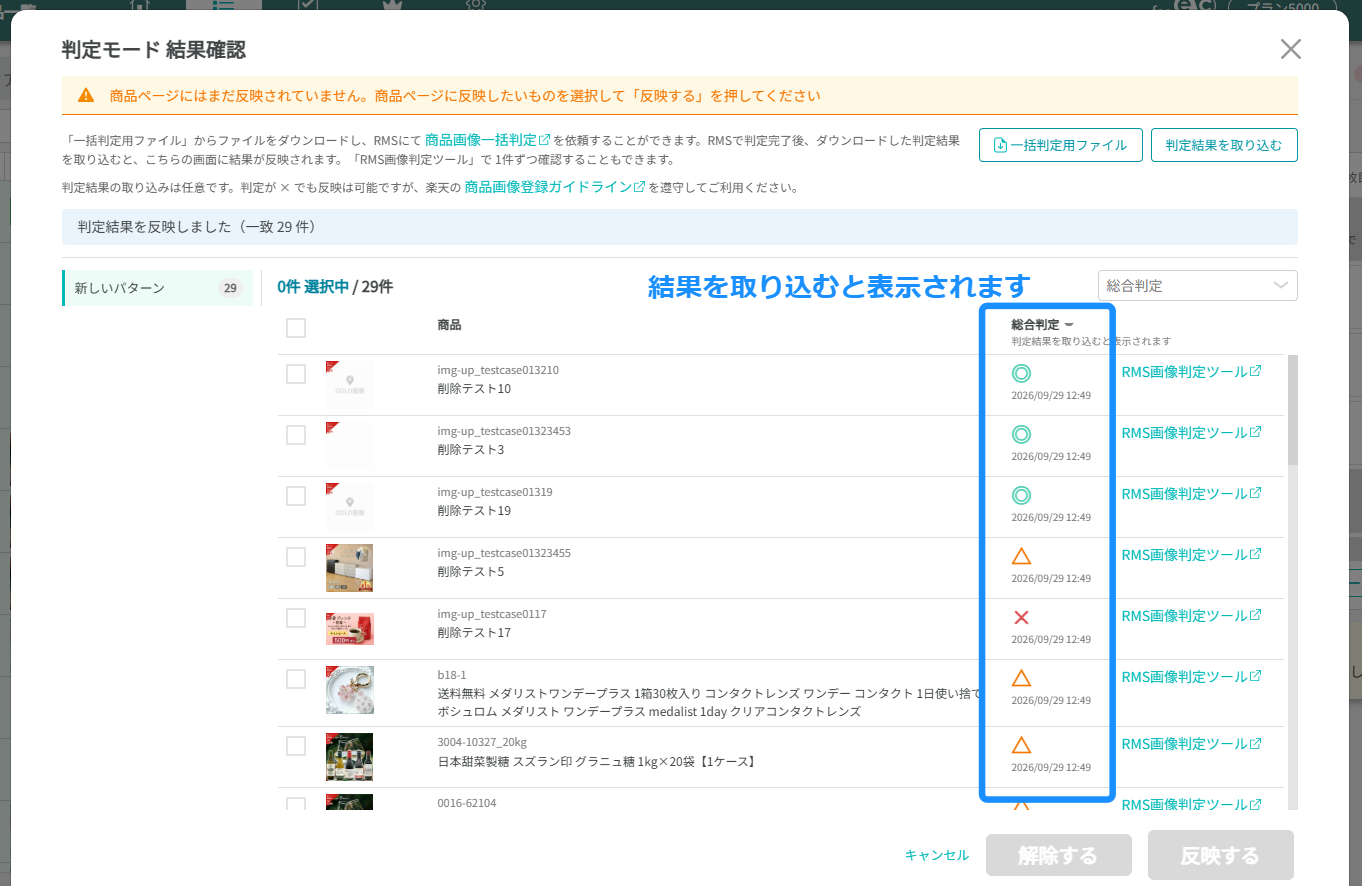
IMG-UP管理画面>商品一覧上部の「判定待ちの反映」から判定確認画面を開き、楽天の判定ツールで確かめます。
結果をもとに「反映する」か「解除する」を行います。
画像を選択し、「反映する」か「解除する」ボタンをクリックします。
反映するボタンをクリックすると順次反映が始まります。
装飾パターンの反映は以上です。
パターンを外して画像を元に戻す
装飾パターンを外し、画像を装飾なしの状態に戻す方法です。
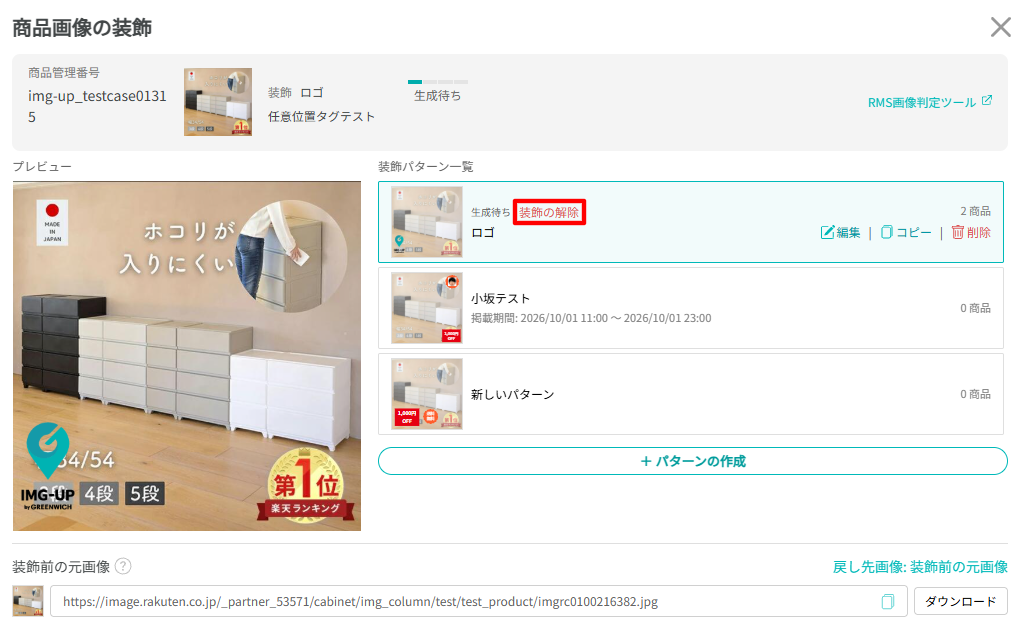
所品画像の装飾画面から現在選択されている装飾パターンの「装飾の解除」をクリックします。
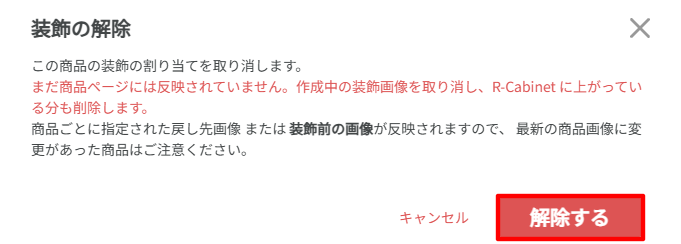
装飾の解除ボタンをクリックします。
装飾を解除すると、装飾前の画像が反映されます。